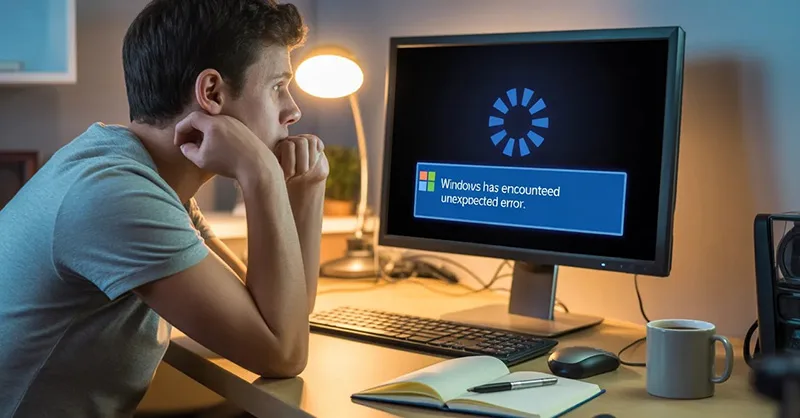
Il n’y a rien de plus frustrant qu’un ordinateur qui se bloque. 😡 Tu es là, prêt à travailler ou à regarder une série, et soudain… écran figé, plus rien ne répond. Tu appuies sur toutes les touches du clavier, tu bouges ta souris dans tous les sens… mais rien ne se passe. Rassure-toi, tu n’es pas seul dans cette situation. Ce problème touche tout le monde, que tu sois un pro de l’informatique ou un simple utilisateur.
Pas de panique ! Dans cet article, tu vas découvrir comment faire pour déverrouiller un ordinateur bloqué, étape par étape, avec des conseils simples, clairs et surtout efficaces.
Identifier la cause du blocage de l’ordinateur🔐
Avant de foncer tête baissée pour résoudre le problème, il est essentiel de comprendre pourquoi ton ordinateur s’est bloqué. Car oui, il y a toujours une cause.
Problème logiciel🔧
La majorité du temps, un logiciel mal optimisé ou un bug fait planter ton ordinateur. Cela peut arriver quand tu ouvres trop de programmes en même temps, ou quand un logiciel plante complètement. Tu remarques alors que tout devient lent, voire figé.
Surchauffe de l’appareil⚡
Quand ton PC chauffe trop, il peut décider de se bloquer pour éviter d’abîmer ses composants internes. Et là, plus rien ne répond, même la souris. Dans ce cas, déverrouiller un ordinateur bloqué passe d’abord par laisser refroidir la machine.
Virus ou logiciel malveillant🦠
Parfois, le blocage vient d’un virus ou d’un malware. Ces petites bêtes peuvent faire des dégâts terribles dans ton système, ralentir ton PC ou même le bloquer complètement. Et là, ce n’est plus une simple question de redémarrage…
Les premières actions simples à tenter💡
Avant de paniquer, essaye ces petites astuces. Elles peuvent parfois régler le souci en quelques secondes.
Attendre quelques minutes🔄
Oui, parfois il suffit… d’attendre ! ⏳ Un programme en arrière-plan peut juste mettre un peu de temps à répondre. Si tu patientes 1 à 2 minutes, il est possible que tout se débloque tout seul.
Utiliser les touches du clavier🔘
Appuie sur Ctrl + Alt + Suppr. Cela ouvre normalement un menu spécial qui te permet d’accéder au gestionnaire des tâches. Si tu y arrives, sélectionne le programme qui ne répond plus et clique sur « Fin de tâche ». Souvent, déverrouiller un ordinateur bloqué passe par cette astuce.
Forcer le redémarrage🔁
Si vraiment rien ne marche, appuie longuement sur le bouton d’alimentation de ton ordinateur (au moins 5 secondes) jusqu’à ce qu’il s’éteigne. Ensuite, rallume-le. Cette méthode fonctionne dans 90 % des cas.
Solutions plus avancées si le PC reste bloqué🧰
Si le problème revient régulièrement ou que le blocage ne part pas, il faut creuser plus loin.
Démarrage en mode sans échec🧼
Ce mode permet de lancer l’ordinateur avec uniquement les fonctions de base. Pour y accéder, redémarre ton PC et appuie plusieurs fois sur F8 (ou Shift + F8, selon le modèle). Cela te permettra d’identifier si le blocage vient d’un programme externe.
Désinstaller les logiciels suspects🛑
Si après avoir démarré en mode sans échec ton ordinateur fonctionne normalement, alors tu dois supprimer les programmes récemment installés. Certains peuvent être incompatibles ou corrompus.
Analyse antivirus complète 🔍
Lance une analyse complète de ton système avec un antivirus fiable. Si tu n’en as pas, installe-en un immédiatement. Certains virus sont conçus pour bloquer ton système et déverrouiller un ordinateur bloqué passe forcément par leur élimination.
Comparatif des solutions les plus efficaces📊
Voici un petit tableau pour comparer les différentes méthodes, avec une note de 1 à 5 ⭐ :
| Solution | Facilité d’exécution | Efficacité | Niveau de risque |
|---|---|---|---|
| Attendre quelques minutes | ⭐⭐⭐⭐⭐ | ⭐⭐ | Aucun |
| Ctrl + Alt + Suppr | ⭐⭐⭐⭐ | ⭐⭐⭐⭐ | Faible |
| Forcer le redémarrage | ⭐⭐⭐⭐ | ⭐⭐⭐⭐ | Moyen |
| Mode sans échec | ⭐⭐⭐ | ⭐⭐⭐⭐ | Faible |
| Analyse antivirus | ⭐⭐ | ⭐⭐⭐⭐⭐ | Faible |
Ce qu’il ne faut surtout pas faire🚫
Il y a aussi des erreurs courantes que beaucoup font en voulant bien faire, mais qui empirent la situation.
- Débrancher le PC brutalement🧨: Si ton ordinateur est en train de faire une mise à jour ou un scan, le débrancher peut causer de graves erreurs système. Évite ça à tout prix.
- Installer n’importe quel logiciel “miracle”❌: Certains sites te proposent des logiciels pour « réparer » ton PC. Méfie-toi ! Beaucoup sont des arnaques ou contiennent des virus.
- Appuyer sur tous les boutons en panique😱 : Ça ne sert à rien de frapper le clavier ou d’appuyer sur 50 touches en même temps. Tu risques juste d’aggraver le blocage.
Prévenir les futurs blocages🎯
Le meilleur moyen de déverrouiller un ordinateur bloqué, c’est encore d’éviter qu’il ne le soit !
- Garde ton système à jour✅ : Les mises à jour corrigent souvent des bugs qui peuvent causer des blocages. Même si elles sont longues parfois, installe-les.
- Nettoie régulièrement ton PC🧽: Utilise un logiciel de nettoyage pour supprimer les fichiers inutiles et libérer de la mémoire. Moins ton ordinateur est chargé, plus il est fluide.
- Utilise un bon antivirus🛡️: Protège-toi des virus qui peuvent ralentir ou bloquer ton PC. Choisis un antivirus fiable, même gratuit, et fais des analyses régulières. + d’infos
Conclusion : tu peux le débloquer !
Tu viens de voir toutes les étapes pour savoir comment faire pour déverrouiller un ordinateur bloqué. Rappelle-toi : garde ton calme, commence par les solutions simples, et si besoin passe aux méthodes plus poussées. Et surtout, prends soin de ton ordinateur pour éviter que cela ne se reproduise. 🧘♂️
Même si le blocage est énervant, avec ces conseils, tu seras toujours prêt à réagir rapidement. 👍
A consulter aussi :